Menulis untuk menambah ilmu

Showing posts with label Tips. Show all posts

Wednesday, December 18, 2013

Cara Upload File di Google - Google site

Mungkin sebagian dari kita ingin mengupload file yang berukuran kecil ke Google khususnya Google site. 

Berikut ini tutorial cara upload file ke google ( Google Site )

Kunjungi dan masuk ke  alamat site.google  .Klik CREATE


upload file di google


Pilih Blank Template 
Berinama situs  pada Name your site dan ketik CAPTA berwarna hijau sesuai dengan CAPTA yang tertera . Kemudian klik CREATE


upload file di google


Klik More - Manage site 

upload


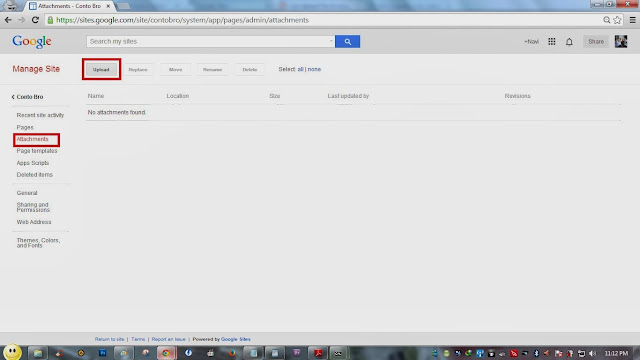
Klik Attachment - Upload

upload file google


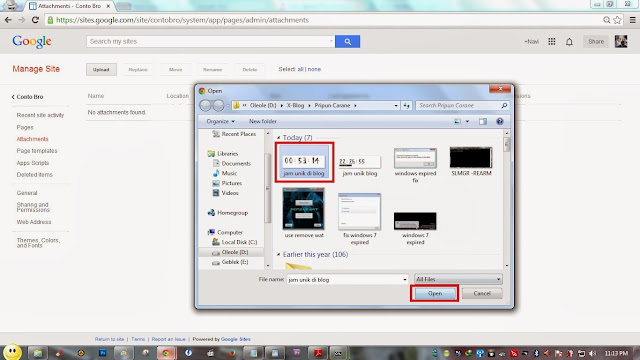
Pilih file yang akan di upload 

import file to google


Prose upload akan terlihat seperti di bawah ini 


loading


Maka file yang kita pilih tadi berhasil di upload .
Untuk melihat link downloadnya klik kanan pada tulisan "download" - copy link address

link address


Maka hasil copy link tadi seperti di bawah ini , agar bisa di download oleh user lain ,pada url link bagian akhir di hilangkan seperti gambar di bawah ini 


https://sites.google.com/site/contobro/jam%20unik%20di%20blog.JPG?attredirects=0&d=1


Diubah menjadi di bawah ini agar link bisa diakses oleh user lain yang ingin mendownload file yang kita upload .

https://sites.google.com/site/contobro/jam%20unik%20di%20blog.JPG

copy link address


Share:

Sunday, March 31, 2013

Cara Merekam Suara dengan Adobe Soundbooth CS 5

Berikut ini cara merekam suara menggunakan salah satu produk dari Adobe,yakni Adobe Soundbooth

Pertama , klik file lalu pilih Record ( Ctrl + R)


Kedua, akan muncul kotak Record . Pilih tombol start record ( bulatan merah kecil) di sebelah bawah  untuk mulai merekam


Ketiga, jika dirasa cukup merekam , untuk menyimpan sekaligus mendengarkan hasilnya klik tombol stop record ( sebelah kiri tombol start record) , lalu klik close


Keempat, berikut ini contoh hasil rekamannya , untuk mendengarkan hasil rekamannya klik tombol play di sebelah tengah bawah


Share:

Cara Menambah Label di Blog

Berikut ini cara menambah label pada blog.

Pertama, pilih Post,lalu centang pada artikel yang ingin di tambah labelnya (jika hanya ingin membuat label baru tanpa memilih artikel tertentu , maka tidak perlu mencentang satu artikelpun),kemudian klik di sebelah kiri tengah atas (Sebelah Publikasi) akan muncul " Label baru",seperti gambar di bawah ini


Kedua, akan muncul kolom untuk memberi nama label baru (contohnya disini nama label barunya " Flash"),lalu klik Ok


Hasilnya seperti gambar di bawah ini , sudah ada nama label baru dengan nama " Flash "


Share:

Cara Membedakan DVD Kosong dan DVD Isi

Berikut ini cara mudah dan sederhana untuk mengetahui suatu CD / DVD kosong atau isi .

Bila DVD kosong maka DVD terlihat normal tanpa ada bulatan hitam , tetapi jika DVD tersebut isi maka akan ada bulatan hitam pada DVD tersebut .Untuk memudahkannya bisa lihat gambar di bawah ini.

DVD Kosong dan DVD Isi

DVD Kosong dan DVD Isi

Semoga penjelasan yang sederhana ini membantu .


Share:

Sunday, December 30, 2012

Cara Cepat Menutup Aplikasi di Windows 7


Berikut ini cara cepat menutup program aplikasi yang sedang berjalan di Windows 7,

Pertama, buka aplikasi yang sedang berjalan, contoh notepad


Kedua, tekan kombinasi tombol ALT + Space Bar lalu tombol C ,seperti gambar di bawah ini


Share:

Cara Mendaftar Paket Smartfren Bulanan

Berikut ini tutorial cara mendaftarkan paket smartfren,khususnya paket Unlimited 1 bulan (45.000),sekarang sudah naik jadi 49.000 (Desember 2012).

Ada dua Cara

  1. Lewat SMS 
  2. Lewat  Internet / Web data.smartfren.com


Lewat SMS

Caranya : Ketik Data[spasi]R30  , lalu kirim ke 123 ,seperti gambar di bawah ini ,


Lewat Internet

Pertama, isi dulu pulsa smartfren.Jika belum tahu cara isi pulsa smartfren bisa kunjungi Tutorial Cara Isi Ulang Pulsa Smartfren.

Kedua, setelah selesai pengisian pulsa,cek pulsa dengan *999 lalu klik OK / Call.Setelah itu akan ada sms balasan.Jika kurang jelas bisa kunjungi Cara Cek Pulsa Smartfren.

Ketiga, kunjungi alamat ini  data.smartfren.com , maka akan muncul halaman seperti di bawah ini.

data.smartfren.com
Keempat, Pada login Page ("Sebelah pojok bawah tulisan "Selamat datang di layanan data Smartfren").
Ada dua kolom , yakni :

Smartfren Number(Nomor Smartfren)
Password (Kata sandi)

Login Smartfren


Kelima, pada kolom SmartFren Number , masukkan Nomer smartfren sobat.Contoh 8821670380

Keenam, pada kolom Password, masukkan password.Jika sobat lupa Passwordnya,maka klik Request Password  ( di bawah pojok login page)

Klik request Password


 Ketujuh, setelah klik Request Password,maka akan muncul halaman seperti di bawah ini :


Kedelapan, masukkan nomor smartfren di kolom smartfreen number.Lalu masukkan security code pada kolom Confirm Security Code.

Pada Password Send Mode ( Model Pengiriman Password) ada dua pilihan;

Via SMS , artinya password akan di kirim lewat sms
Via Registered Email , artinya password akan dikirim lewat email yang dulu pernah kita daftarkan di smartfren

Kita pilih Via SMS saja.

Lalu klik Send Password


Kesembilan, setelah beberapa menit akan ada sms balasan yang isinya password untuk login.Seperti di bawah ini :


Kesepuluh, masuk ke data.smartfren.com lagi , lalu masukkan nomor smartfren dan password tadi dan Klik Login.

Kesebelas, akan muncul halaman seperti di bawah ini, pada tab sebelah atas pilih Buy  

Selanjutnya,  ada beberapa pilihan paket yang bisa kita daftarkan , karena disini kita akan mendaftar paket Bulanan Unlimited yang 45 ribu,

Maka pilih Unlimited Reguler Monthly

Jika berhasil , maka akan ada pemberitahuan lewat sms jika kita sudah berlangganan paketsatu bulan.
Share:

Cara Isi Ulang Pulsa Smartfren


Berikut ini ada 3 cara untuk isi ulang pulsa smartfren,

Pertama, ketik *999*16 digit kode voucer , lalu Call


Kedua, ketik ISI[spasi]16 digit kode voucer, lalu kirim ke 999


Ketiga, telpon ke 999 , lalu ikuti petunuknya


Share:

Monday, October 15, 2012

Cara Cek Nomor Smartfren


Berikut ini tutorial cara cek nomor smartfren ,

Pertama, buka tampilan smartfren,lalu pilih Call ,


Kedua, pada kolom ketik *995 lalu call / panggil


Ketiga, klik Text ,lalu buka sms pemberitahuan dari 995,seperti gambar di bawah ini,


Share:

Cara Cek Pulsa Smartfren


Berikut ini tutorial cara cek pulsa smartfren :

Pertama, buka pada tampilan smartfren seperti di bawah ini ,  klik / pilih Call (Gambar telephon berwarna hijau)


Kedua, pada kolom tulis *999 , lala klik Call


Ketiga, klik pada Text (sebelah atas),seperti gambar di bawah ini , kita dapat melihat informasi mengenai pulsa smartfren,


Share:

Saturday, October 6, 2012

Cara mengetahui IP Public

Berikut ini sedikit penjelasan perbedaan IP Public dengan IP Private.
Secara sederhana dapat kita artikan seperti ini.IP Public ialah IP yang digunakan untuk terhubung ke Internet.IP Private ialah IP untuk jaringan yang tidak terhubung ke internet,misalkan LAN.
Contoh dalam kehidupan nyata : Pada sebuah Warnet yang memiliki banyak PC (Personal Computer), mempunyai IP Public untuk terhubung ke internet,sedangkan untuk untuk komunikasi antar sesama komputer?PC di warnet tersebut menggunakan IP Private.

Berikut ini beberapa website untuk mengetahui IP Public ;

Pertama, http://www.domaintools.com/research/my-ip/ 

Hasil www.domaintools.com/research/my-ip


Kedua, http://www.ip-adress.com/

Hasil www.ip-adress.com

Ketiga, http://www.find-ip-address.org/

Hasil dari ww.find-ip-address.org


Share:

Saturday, July 7, 2012

Cara duduk di depan komputer / laptop yang benar


Berikut ini cara duduk di depan komputer / laptop yang benar ,

Pertama , antara mata dan monitor harus lurus dan jaraknya jangan terlalu dekat min 30 cm ,

Kedua, antara tangan dan keyboard / mouse dalam sudut yang lurus satu sama lain,

Ketiga, siku pada saat mengetik pada keyboard di buat serilek mungkin,

Keempat, duduk dengan posisi tegap yaitu antara leher dan badan lurus,

Kelima, kaki harus menapak  lantai / alas ,

Keenam, kursi yang dipakai mempunyai sandaran .


Jika kurang jelas bisa melihat gambar di bawah ini :

Posisi tubuh yang kurang baik seperti gambar di atas

sumber : memepix.com
 
Share:

Holder HP Youtuber