Menulis untuk menambah ilmu

Tuesday, December 3, 2013

Cara Membuat Privacy Policy di Blogspot

Kali ini kita akan membahas cara membuat Privacy Policy di Blogspot . Dalam membuat Privacy Policy ini kita akan menggunakan jasa dari pembuatan Privacy Policy di http://www.privacypolicyonline.com/ . Berikut inii langkah - langkah pembuatannya ,

Kunjungi alamat http://www.privacypolicyonline.com/ ,maka akan ada tampilan seperti di bawah ini,

membuat privacy policy blogger


Isilah form sesuai dengan blog kita,

Your Site Title : Isi dengan judul blog (misal : Pripun Carane)
Your Site URL : isi dengan URL blog ( misal : http://pripuncarane.blogspot.com )
Contact Link : isi dengan contact yang sudah kita buat (misal : http://pripuncarane.blogspot.com/p/contact-us.html )
Email Address : isi dengan email kita ( misal : contohemail@gmail.com )
Email Encription : pilih salah satu atau tidak usah dipilih
Cookies : apakah blog kita menggunakan cookies , jika ya pilih Yes , jika tidak No 
Advertiser on your site : pilih mana saja advertiser yang akan kita gunakan atau perbolehkan beriklan di blog kita, pilih sesuai kebutuhan dengan cara mencentangnya,

privacy policy blogger


Jika sudah klik Generate Policy atau Generate HTML  , pilih salah satu, kemudian copy kodenya ,
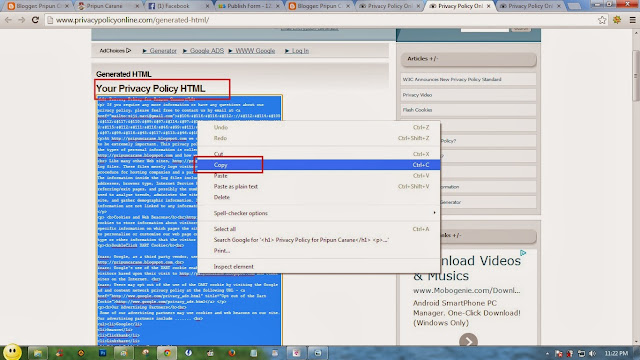
privacy policy blogspot


Masuk ke akun blogspot , pilih Laman > Laman Kosong 


privacy policy blogspot


Beri judul halaman (misal : Privacy Policy) ,pastekan kode tadi ,jika tadi memilih generate HTML jangan lupa pindah dulu ke versi HTML (bukan compose).Pada pilihan > komentar pembaca "Jangan bolehkan " agar halaman privacy policy tidak bisa dikomentari , Setelah selesai setting langsung  klik Publikasikan

privacy policy blogger


Privacy Policy pun akhirnya jadi , dan hasilnya seperti di bawah ini ,

privacy policy


Cara membuat privacy policy di blogspot
Cara membaut privacy policy blogspot


Share:

Monday, December 2, 2013

Cara Membuat Contact Us di Blogspot

Mungkin sebagian dari kita ingin menambahkan contact us di blog supaya bagi pengunjung atau pembaca blog kita bisa dengan mudah menghubungi atau menayakan sesuatu tentang blog kita. Lalu bagaimana cara membuat contact us di blogspot ? Salah satu caranya adalah dengan membuat contact form lewat 123contactform.com  .

Pertama masuk ke 123contactform.com , lalu pilih SIGN UP FOR FREE


membuat contact us blogspot


Pilih Basic lalu klik Sign Up

blogspot contact us


Isi form yang ada  (nama , password,email) lalu klik Create Account


membuat contact us


Karena kita ingin membuat Contact Us maka pilih Contact and Lead Form 


contact us di blogspot


Selanjutnya beri nama sesuai keinginan (misal : contact us) , lalu klik OK


contact us


Pada halaman berikutnya kita bisa mengedit contact form sesuai kebutuhan kita , kita bisa memilih di bagian kanan tool tool yang bisa kita pilih .Jika ingin mendapatkan pilihan yang lebih komplek pilih Advaced Field teetapi jika ingin standart bisa pilih Basic Filed . Jika ingin melihat hasil sementara kita bisa memilih Preview ( sebelah kanan atas). Jika dirasa sudah mantap dengan kreasi Form yang kita desain , maka kita bisa langsung klik Continue (di atas preview).

membuat contact us


Pada halaman selanjutnya kita akan menentukan email yang akan menampung pesan yang dikirim dari contact yang kita buat , setting pemberitahuan sms ,dll.Jika sudah klik Continue .

contact us


Pilih Platform Blogger,kemudian copy kode pada kolom blogger .

blogspot contact us


Paste kode tadi ke halaman baru yang kita buat , caranya masuk ke akun kita > Laman > Laman Kosong 


membuat contact us blogspot


Berikan judul sesuai keinginan , > pilih HTML (bukan Compose)  lalu copy kode tadi,
Untuk Setting Pilihan ,pilih "Jangan Perbolehkan komentar" supaya halaman contact yang kita buat tidak bisa di komentari,
Setelah yakin,lalu klik Publikasikan .

blogspot contact us


Contact us pun akhirnya jadi dan hasilnya seperti di bawah ini.

contact us blogspot


Cara Membuat Contact Us di Blogspot
Cara Membuat Contact Us Blogger 


Share:

Sunday, December 1, 2013

Cara Memasang SEO Quake di Chrome

Bagaimana cara memasang SEO Quake di Google Chrome? Caranya mudah dan cepat ,kita hanya perlu menambahkan pada ekstensi di google chrome lalu diaktifkan dan SEO Quake pun siap digunakan,berikut ini langkah - langkahnya :

Pertama, Klik Menu (gambar garis 3 baris)  pada pojok kanan atas  lalu pilih  > Setting

SEO Quake Setting


Pilih Extension > Get More Extention

Setting SEO Quake


Pada kotak search (kiri atas) , tulis seo quake lalu enter ,maka akan muncul ekstensi dengan nama SEO quake ,

SEO Quake di Goole Chrome


Klik Checking > Add

Memasang SEO Quake di Chrome


Setelah itu akan muncul keterangan bahwa SEO quake sudah berhasil dipasang dengan sukses,

Memasang SEO Quake


Hasilnya seperti di bawah ini ,

Semrush in SEO Quake


 Dengan SEo Quake ini kita akan terbantu dengan fitur fitur yang disediakan ,yang akan memudahkan kita dalam menilai sebuah blog atau website tertentu,seperti google index,alexa rank,page rank,diagnosis,internal eksternal link,dll.

SEO Quake


Memasang SEO Quake di Google Chrome
Memasang SEO Quake di Chrome
Share:

Saturday, November 30, 2013

Cara Supaya LinkWithin Tidak Muncul di Homepage

Mungkin sebagian dari kita sudah mengenal dan menggunakan LinkWithin di blog kita untuk menampilkan related post.Namun jika kita menggunakan Link Within default maka Related post akan tetap muncul di Home Page atau Halaman depan Blog kita.Lalu bagaimana agar tidak muncul di Home Page? Kita hanya perlu mengedit kodenyanya .Berikut ini cara agar LinkWithin tidak muncul di halaman depan atau home page.

Ada dua cara yang bisa kita gunakan ,yaitu sebelum LinkWithin dipasang di blog atau saat sudah di pasang di blog.Sebenarnya sama saja caranya,hanya berbeda penempatannya saja.

Kita akan bahas satu persatu.
Cara  pertama adalah saat sebelum kita letakkan di blog atau saat akan mendaftar di linkWithin.yaitu saat kita mendedit pada edit template seperti di bawah ini,

daftar linkwithin


Dibagian Edit Template ,gantilah kode yang tadinya :

<b:includable id="main"><data:content /></b:includable>

Menjadi seperti di bawah ini,

<b:includable id="main">
<b:if cond='data:blog.pageType == &quot;item&quot;'>
<data:content/></b:if></b:includable>
Maka menjadi seperti di bawah ini,

linkwithin

Maka setelah LinkWithin di pasang sebagi widget ,secara otomatis pada home page tidak akan muncul related post.

Cara kedua adalah dengan mengedit dan merubah kode yang ada di html caranya masuk ke akun blogspot kita ,kemudian pilih "Template " > Edit HTML .

cara agar link within tidak muncul di home page

Kemudian setelah html tampil klik kombinasi Ctrl + F ,temukan script di bawah ini ,

<b:includable id="main"><data:content /></b:includable>
ganti dengan kode di bawah ini,

<b:includable id="main">
<b:if cond='data:blog.pageType == &quot;item&quot;'>
<data:content/></b:if></b:includable>

Setelah diganti,klik simpan template ,

edit link within


Maka hasilnya di home page sudah tidak muncul related postnya,

link within tidak muncul


Cara Supaya LinkWithin Tidak Muncul di Homepage

Share:

Friday, November 29, 2013

Cara Membuat Related Post dengan Widget LinkWithin

Kali ini kita akan membuat related post dengan menggunakan widget yang kita buat di LinkWithin.Link Within merupakan salah satu web yang memberikan jasa gratis membuat related post untuk blog kita.Berikut ini langkah langkahnya.

Pertama,masuk ke Linkwithin.com

Selanjutnya kita isi kolom untuk pembuatan related pos di blog kita,

Email : isi dengan email yang kita punya
Blok Link : isi dengan alamat blog kita
Platform : isi dengan platform yang kita gunakan (blogger atau wordpress atau lainnya)
Width : tentukan jumlah atau banyaknya related post yang akan ditampilkan (antara 3 - 5 post)
Centang pada "My blog has light text on a dark background" jika blog kita backgroundnya gelap ,jika tidak maka tidak usah dicentang.

Setelah semua sesuai keinginan ,klik Get Widget!

Related post linkwithin

Maka akan muncul halaman seperti di bawah ini,lalu klik pada Install Widget ,

membuat related post dengan linkwithin

Setelah itu akan muncul halaman batu, seperti di bawah ini,
Pada Judul : tuliskan judul sesuai keinginan kita
Edit kontent : jika kita ingin mengedit kontent
Edit Template : jika ingin mendedit template ,jika kita ingin agar link within tidak muncul di home atau home page maka kita edit pada bagian edit template ini ,

LinkWithin


Jika trelated post tidak ingin dimunculkan di home page kita hanya perlu mengedit kode pada kolom Edit Template ,

Kode yang tadinya  :
<b:includable id="main"><data:content /></b:includable>

diganti dengan kode di bawah ini ,

<b:includable id="main">
<b:if cond='data:blog.pageType == &quot;item&quot;'>
<data:content/></b:if></b:includable>
Maka pada home page tidak akan muncul related post link within , namun jika ingin tetap muncul ,kita tidak perlu mengedit apapun di Edit Template .


Related Post linkwithin


Setelah sesuai keinginan klik Menambah Widget ,maka kita akan di bawa ke halaman blog kita,lalu geser Link Within ke bagian bawah halaman kita ,seperti gambar di bawah ini,


Linkwithin Related post


Selanjutnya buka blog kita,maka Related Post Link Within sudah muncul secara otomatis di blog kita,

LinkWithin


Share:

Thursday, November 28, 2013

Cara Membuat Fanspage Like Box di Blogspot

Jika kita ingin membuat Fanspage di blog kita ,berikut ini tatacara membuat Fanspage Like Box di Blogspot .

Pertama kunjungi alamat ini Facebook Developer

Isidata yang diperlukan, seperti URL Fanspage yang sudah kita buat , panjang dan lebar like box , warna background like box ( ada light dan dark) ,dll

facebook


Jika sudah klik Get Code

like box


Akan ada dua kode yang kita dapatkan,

facebook like box


Kode pertama kita letakkan di bawah <body> di edit html (Login ke Blogger-Template-Edit HTML)  ,lalu klik simpan template

facebook like box


Kode yang kedua kita letakkan di HTML Javascript Widget Blog .Pilih tata letak lalu tambah gadget - pilih HTML / Java Script

membuat like box


Lalu beri judul dan pastekan kode ke dua tadi ke kotak kontent  lalu klik simpan .

like box

Maka hasilnya seperti di bawah ini,

like box facebook


Sekian tutorial cara Membuat Like Box di Blogspot.Semoga bermanfaat.


Share:

Wednesday, November 27, 2013

Cara Membuat Text Berjalan di Footer

Bagi yang suka dan ingin menambahkan text berjalan di footer bisa mencoba langsung dalam tutorial cara membuat text berjalan di footer kali ini.

Pertama,buka akun blogger
Kemudian pilih Template - Edit HTML

running text blog


Setelah HTML tampil klik kombinasi Ctrl + F kemudian cari kode  ]]></b:skin> , copy dan pastekan kode dibawah ini tepat di atas kode   ]]></b:skin>

/* footer berjalan */

#footer2 {

align: center;


position: fixed;

border-top: 1px solid #98cefc;

border-bottom: 1px solid #98cefc;

background-color: #98cefc;

width: 100%;

height:16px;

text-align: left;

color: #fff;

running text blogspot

Kemudian cari lagi kode </body> , copy dan paste kan kode di bawah ini tepat di atas kode </body>


<!-- footer berjalan -->


<DIV id='footer2'>

<MARQUEE onmouseout='this.start()' onmouseover='this.stop()' scrollamount='5'>Selamat Datang di <a href='http://pripuncarane.blogspot.com/'>Pripun Carane Blog</a> Terimakasih Sudah Berkunjung | Semoga Artike di <a href='http://pripuncarane.blogspot.com/'>Pripuncarane</a> | Bermanfaat </MARQUEE>

</DIV>

membuat running text

Kita bisa merubah kata kata dan link sesuai keinginan dan kebutuhan kita(di atas hanya contoh).

Terakhir simpan template , atau pilih pratinjau dulu jika ingin melihat hasil sementara ,jika sudah mantap bisa pilih simpan template .
Hasilnya seperti di bawah ini,

running text blogspot


Share:

Holder HP Youtuber